Neues macOS auf altem, nicht mehr unterstützten Macs: OpenCore Legacy Patcher

Vor einigen Jahren hatte ich mein altes MacBook Pro 16″ aus Ende 2013 meinem Sohn vererbt, da ich mir ein neues MacBookPro 16″ 2019 mit einem i9 gekauft hatte und dieses nicht mehr brauchte. Problem war, dass darauf kein aktuelles macOS mehr installierbar war.

Da ich mir jetzt ein neues MacBook Pro 14″ M5 gekauft habe und mein altes meinem Sohn vererbt hatte, bekam ich das Gerät aus 2013 zurück. Die Frage war jetzt: Was mache ich damit? Ich dachte mir, mit diesem alten macOS kann und will man nichts mehr anfangen und ich könnte mal den OpenCore Legacy Patcher ausprobieren, mit dem sich ein neueres macOS auf einem alten, nicht mehr von Apple unterstützten Mac installieren lässt. Natürlich ohne Support und weitere Online-Patches, aber die bekomme ich beim alten macOS ja auch nicht mehr.

Kurz um: Ich habe den Schritt gewagt und macOS Seqouia 15.7.2 installiert. Ich bin äußerst verwundert, wie gut das Gerät mit dem macOS läuft. Es reagiert schnell und ist voll benutzbar (bisher). Auch die ganze Software, die ich bisher benutzte, funktioniert einwandfrei. Ich bin sehr überrascht. Für bsplw. meine Tochter ist das Gerät damit noch voll nutzbar.

xrdp läuft zur Zeit recht stabil auf FreeBSD

Nur eine kleine Empfehlung. Immer wieder habe ich mir xrdp auf FreeBSD angesehen. Bisher empfand ich es als unbrauchbar, da es alles andere als stabil funktionierte und teils auch nicht startete.

Seit einer Weile funktioniert xrdp hervorragend.

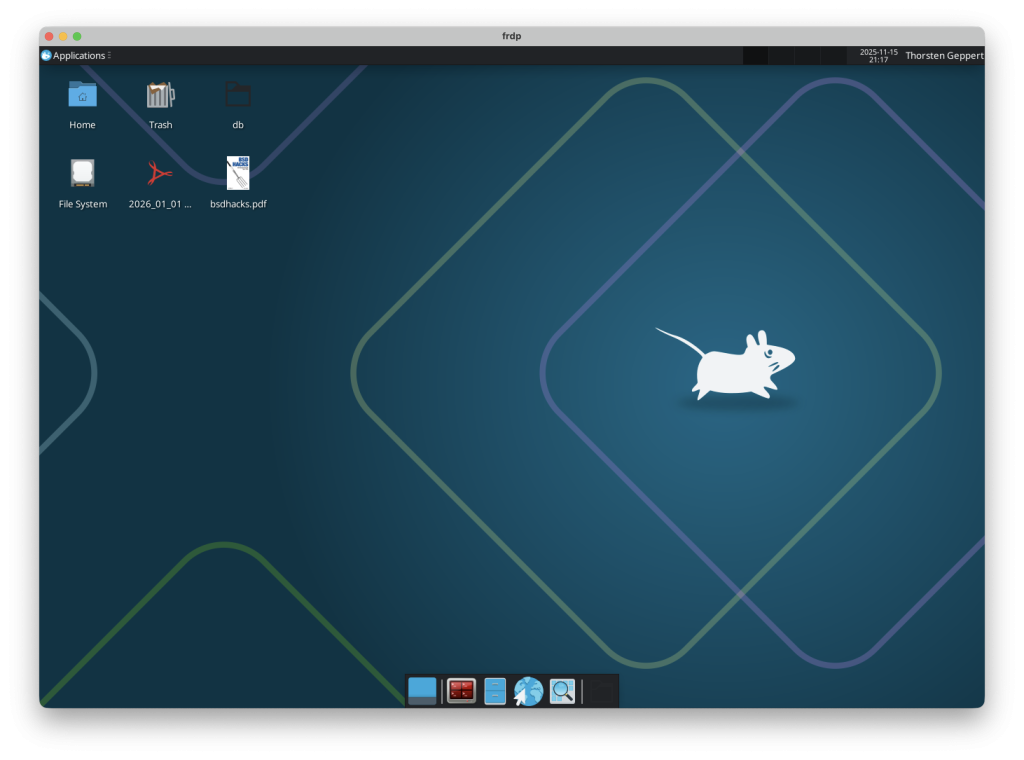
FreeBSD-Desktop Xfce auf xrdp unter FreeBSD 14.2

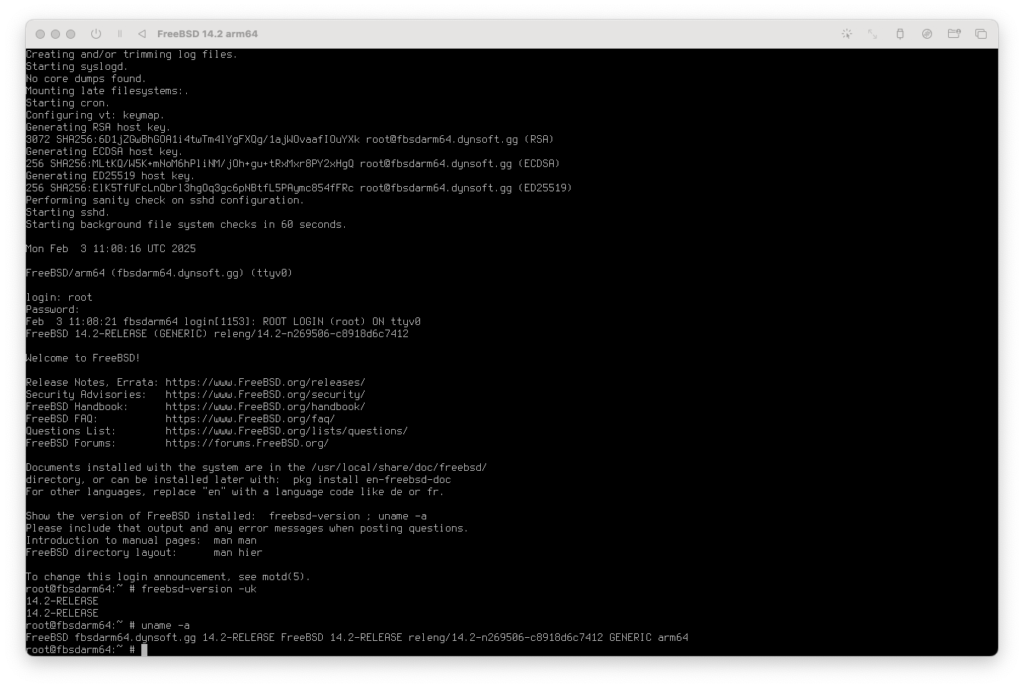
xrdp stellt eine RDP-Session her. Damit kann man einen entfernten Computer via a nutzen, ähnlich zu RDP unter Windows. Auf dem oberen Bild kann man das sehen. Hier läuft auf einem Host ein FreeBSD 14.2, worunter ein Jail mit FreeBSD 14.2 läuft, auf dem xrdp installiert ist. Darin wird dann ein Xfce ausgeführt. Seit gut drei oder vier Monaten läuft es problemfrei.

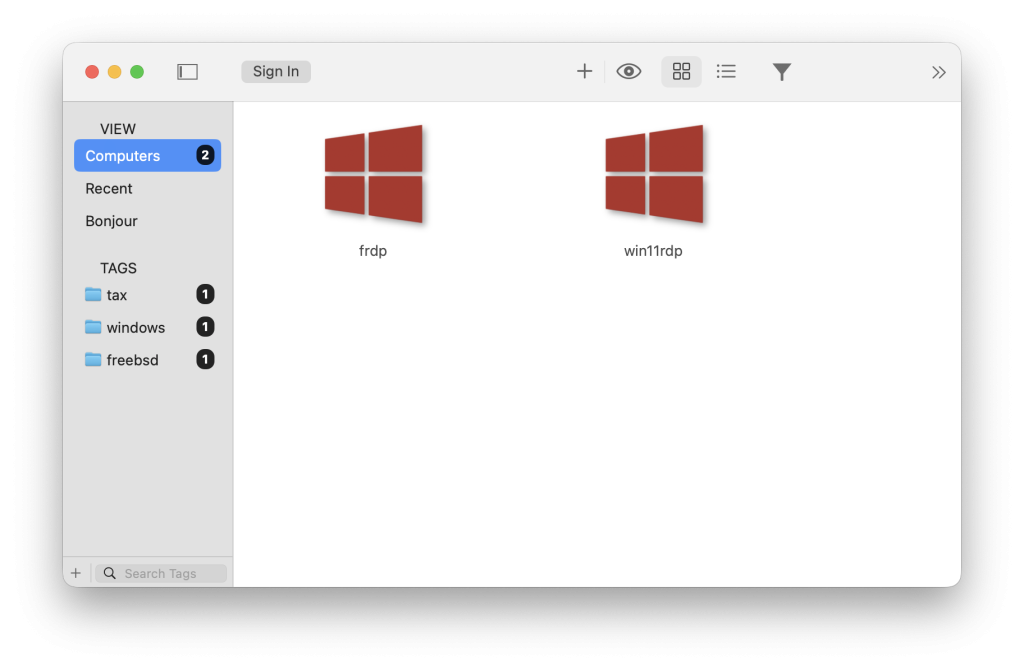
Auf macOS nutze ich Jump Desktop, um auf den xrdp-Desktop zuzugreifen. Ich hatte auch Windows App ausprobiert, hier ist aber das Problem, dass ich es nie geschafft habe, ein deutsches Tastaturlayout zu übertragen. Mit Jump Desktop, welches leider kostenpflichtig ist, ist dies problemlos möglich.

Jump Desktop Hauptfenster

Ich kann das bisher sehr empfehlen, wenn man kein FreeBSD auf seinem Computer installieren will, sondern eine zentrale Installation nutzen möchte, auf der sich auch verschiedene Nutzer gleichzeit einloggen möchten.

Gebrauchte Macs an Apple-Account gebunden

Vielleicht hilft das dem ein oder anderen. Ich habe 2023 gebraucht ein MacBook Pro 16″ (BJ 2019) als Zweitgerät auf Kleinanzeigen gekauft. Zwei Jahre lang hatte ich das in Benutzung, jetzt übergab ich es, aufgrund eines neuen Hardwarekaufs, an meinen Sohn. Also Programme, die er nicht braucht, gelöscht, Account angelegt und meinen Account gelöscht. So weit, so gut. Er hatte das Gerät jetzt gut eine Woche in Benutzung und forderte mich gestern, am 13.11.2025 auf, ihm nochmal das WLAN-Passwort zu geben, denn sein Mac sei irgendwie abgestürzt.

Ich sah mir das Gerät direkt einmal an und er hatte recht: Es versuchte, in den Internet-Recovery-Modus zu booten. Mir fiel dann ein, dass beim Erstellen vom Account meines Sohns irgendeine Apple-ID angezeigt wurde, die vom Vorbesitzer war. Anscheinend ist dieser informiert worden, dass da an seinem alten Mac gearbeitet wird. Er hat dann – so wie es aussieht – den Mac aus der Ferne vollständig gelöscht.

Zusätzlich bin ich nicht mehr in der Lage, den Mac überhaupt noch zu nutzen, da dieser via Apple-ID des Vorbesitzers entsperrt werden muss. Ich habe ihm einen Brief geschrieben (ich habe nur noch die Adresse und hoffe, er wohnt da noch) und darum gebeten, den Mac aus seinem Account zu entfernen. Wenn er das nicht macht, habe ich nur rechtliche Möglichkeiten, das zu verlangen, die aber wiederrum mit Aufwand und ggf. Kosten einhergehen. Ansonsten ist das Gerät nicht mehr als ein teurer Briefbeschwerer.

Mein Sohn ist natürlich enttäuscht und traurig. Ich hoffe, dass der Vorbesitzer noch einlenkt und alles wieder gut wird.

Also: Denkt beim Verkauf von Apple-Geräten daran, sie aus euren Accounts freizugeben und wenn ihr solche Geräte kauft, checkt das vorher. Ich denke nicht, dass hier böse Absicht hinter gesteckt hat, weiß es aber nicht. Natürlich sind alle Daten, Programme, usw. unwiderruflich gelöscht. Wohl dem, der ein Backup hat.

iPad Air M2 und Apple Pencil (der erste)

Apple selbst sagt, dass der erste Apple Pencil mit dem aktuellen iPad Air M2 inkompatibel ist. Man könnte meinen, dass diese Aussage eher daher kommt, weil Apple vielleicht doch lieber neue Hardware verkaufen möchte, denn mit ein wenig Trickserei funktioniert dieser auch immer noch, wenn auch nicht so angenehm, wie ein neuer.

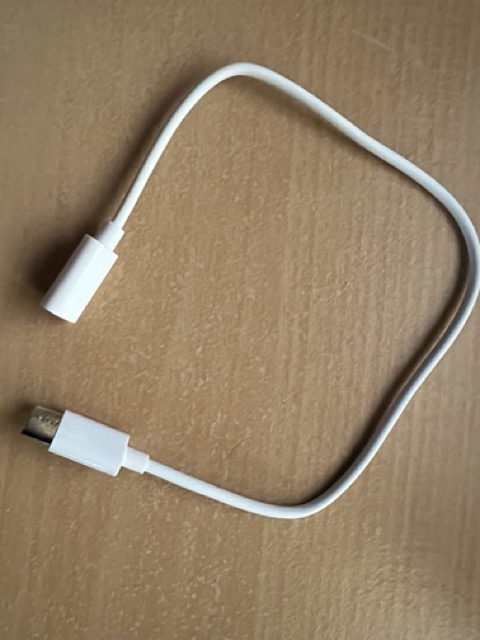
Da das aktuelle iPad keinen Lightning-Anschluss mehr hat und stattdessen auf USB-C setzt, kann der Stift nicht direkt am Gerät geladen werden. Abhilfe schaffen hier Adapter, die man für ein paar Euro kaufen kann.

Lightning-auf-USB-C-Adapter

Ist der Stift geladen, benötigt man noch eine Software auf dem iPad: LightBlue. Mit dieser ist es möglich, den Stift via Bluetooth zu finden und zu koppeln. Wichtig: Der Stift wurde bei mir nicht erkannt bzw. gekoppelt, wenn er eingesteckt war.

LightBlue-Screenshot

Also:

  1. Stift ausstecken
  2. LightBlue starten
  3. Stift aus der Liste aussuchen
  4. Auf „connect“ klicken (der Kopplungscode lautet 1234)
  5. Stift funktioniert

Allerdings gibt es bei mir ein Problem: Immer, wenn ich den Stift lade, ist die Bluetooth-Verbindung „weg“. Der Stift wird, manchmal, dann noch über LightBlue angezeigt, eine Koppelung ist aber nicht möglich. Manchmal erscheint der Stift aber auch überhaupt nicht. Die Lösung, die bei mir funktioniert:

  1. Einstellungen -> Bluetooth -> Apple Pencil entkoppeln
  2. LightBlue starten
  3. Stift aus der Liste aussuchen
  4. Auf „connect“ klicken (der Kopplungscode lautet 1234)
  5. Stift funktioniert

Das ist natürlich nervig, aber für jemanden, der den Stift nur selten nutzt, ein gangbarer Weg, ohne 100 Euro oder mehr für einen neuen Stift auszugeben.

Affinity Produkte in Version 1.x stürzen beim Starten unter macOS Sonoma ab

Wer wie ich gerne die Produkte von Affinity nutzt, also

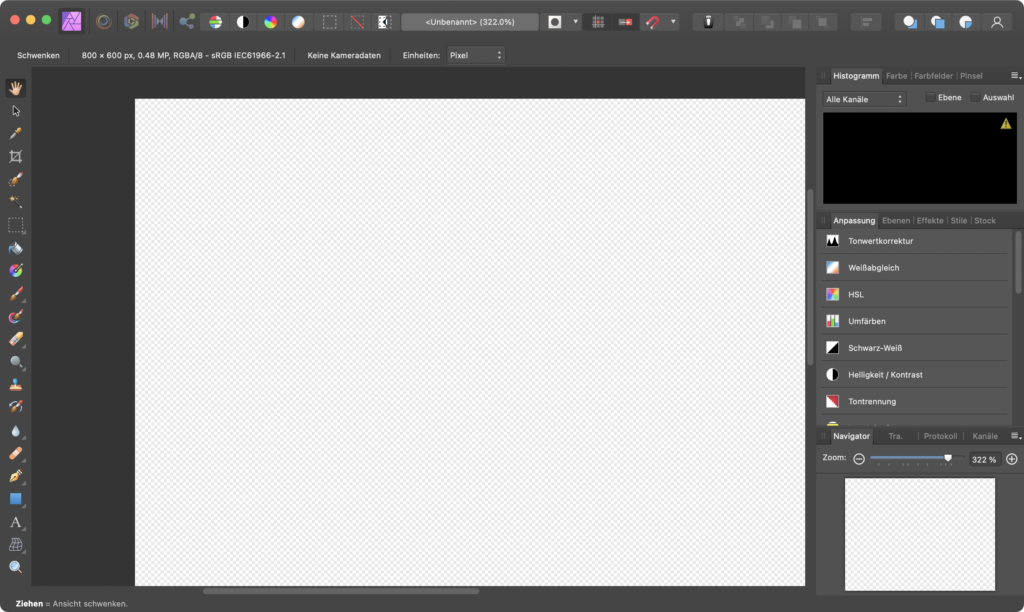
hat mitunter nach dem Upgrade auf macOS Sonoma das Problem, dass diese direkt beim Start abstürzen.

Affinity Photo Screenshot

Auf dieser Website „https://forum.affinity.serif.com/index.php?/topic/192499-known-issue-affinity-v1-apps-crash-on-launch-when-using-intelrosetta-on-macos-sonoma-with-light-ui-style/“ wird das Problem auch beschrieben und gelöst. Es liegt wohl an einem Problem des eingstellten UI-Stiels. Sofern dieser auf „Light UI“ eingestellt ist, stürzt die Software ab. Das könnte auch der Grund dafür sein, dass das Programm auf meinem anderen Mac funktioniert, denn dort ist das Default-UI eingestellt, weswegen ich verwundert war.

Das Problem ist laut Website einfach zu lösen, bei mir hat es direkt funktioniert:

  1. Terminal öffnen
  2. Alte Konfigurationen löschen
    • defaults delete com.seriflabs.affinityphoto (base)
    • defaults delete com.seriflabs.affinitydesigner (base)
    • defaults delete com.seriflabs.affinitypublisher
  3. Affinity Produkte starten

Extra-Mouse-Buttons unter macOS mit Mac Mouse Fix konfigurieren

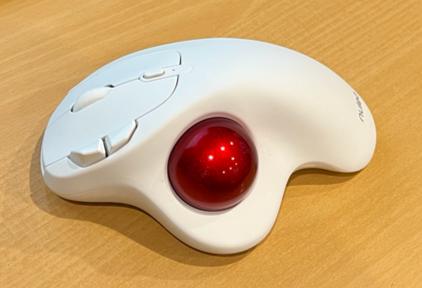
Ich benutze Trackballs jetzt seit 2009. Bisher hatte ich immer zu Logitech gegriffen, die Qualität von Logitech ist allerdings, meiner Meinung nach, stark verbesserungswürdig. Aus Interesse griff ich jetzt zu einer anderen Firma, die günstige Trackballs herstellt. Ich erwartete nichts, wurde aber sehr positiv überrascht. Für gut 36 Euro bietet die Firma nulea günstige Trackballs an, die vergleichbar mit Logitech Ergo 575 sind. Sie bieten allerdings mehr. Sie haben einen integrierten Akku, bieten eine DPI-Auswahl als Hardwarebutton und auch zwei Bluetooth-Kanäle.

nulea Trackball

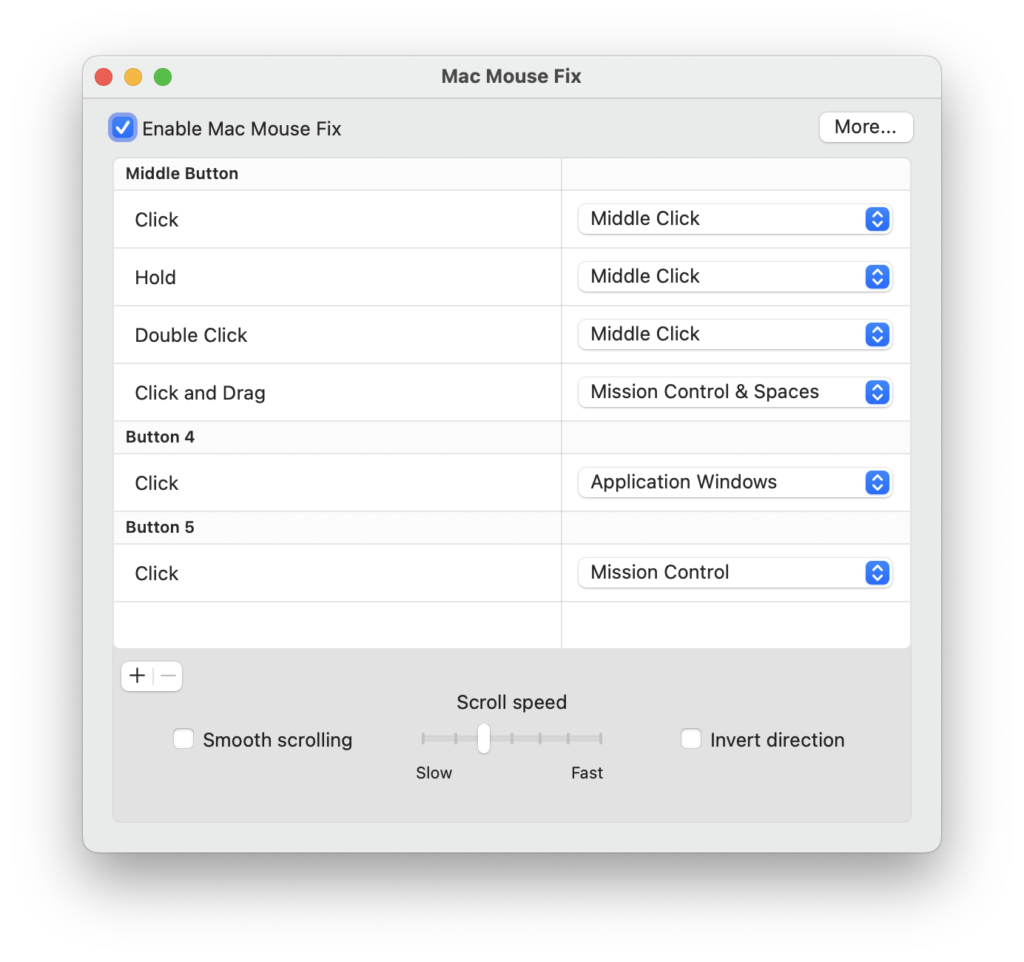
Genauso wie der Logitech Trackball, hat der Trackball von nulea zwei Seitentasten. Die sind eigentlich für „vor“ und „zurück“ im Browser. Ich belege sie aber gerne mit Exposé bei macOS. Das ging so aber leider nicht, da macOS hier nichts anbietet und nulea keine Treiber bereit stellt.

Gefunden habe ich Mac Mouse Fix, ein kostenloses Programm, mit dem sich Fremdmäuse und -trackballs einfach konfigurieren lassen. Vielleicht hilft es dem ein oder anderen ja.

Mac Mouse Fix

Ein interessanter Fehler beim Testen von Software

In der Firma, in der ich arbeite, ist mir ein Malheur passiert, und zwar beim Testen der von mir geschriebenen Software. Ich will (vielleicht darf) ich keine Details verraten, aber es geht um ein Programm, welches ein anderes Programm startet, überwacht und beendet. Nichts Großes, nichts Kompliziertes. Eine Sache muss man aber wissen: das Programm, an dem ich arbeite und das Programm, dass von meinem gestartet wird, soll auf macOS arm64 und macOS amd64 laufen und ist keine Fat-Binary, was bedeutet, dass es für die jeweilige Plattform immer ein Bundle gibt.

Jetzt ging es zum Glück nur um eine Testversion, die ich meinen Kollegen zum Ausprobieren geben wollte. Ich packte mein Programm also, zusammen mit dem Fremdprogramm. Einmal für macOS amd64, einmal für macOS arm64 (und noch weitere Plattformen). Faul, wie ich bin, hatte ich dafür ein Script geschrieben. Leider habe ich nicht weit genug automatisiert, denn hier passierte das Problem: Ich packte mein Programm für amd64 und das Fremdprogramm für arm64. Bevor ich meine Software zum Testen herausgebe, probiere ich diese immer einmal aus, zumindest im kleinen Rahmen. Eine CI-CD-Pipeline gab es in dem frühen Entwicklungsstadium leider noch nicht (Das ist ein Fehler! Kümmert euch direkt darum!). Jetzt hätte das Problem beim Testen auffallen müssen, aber hier beging ich den entscheidenden großen Fehler in der gesamten, sehr suboptimalen Kette: Ich probierte die arm64 und die amd64 meine Software und der Fremdsoftware nur auf meiner arm64-macOS-VM aus.

Wer aufgepasst hat, kann sich sicher denken, was jetzt passiert ist: Da Rosetta 2 lief, startete sie natürlich mein amd64-Programm und mein amd64-Programm startete das arm64-Fremdprogramm, ohne, dass ich was von einem Fehler mitbekam.

Ich lieferte natürlich die amd64-Version aus und es kam, wie es kommen musste: bei den Kollegen mit amd64 macOS funktionierte zwar mein Programm, das Fremdprogramm aber natürlich nicht, da es kein Rosetta-Äquivalent auf macOS amd64 gibt.

Dabei hatte ich den Fehler die ganze Zeit auf dem Schirm, denn mein Paketierungsscript lieferte Hinweise, wenn die Architektur der Fremdsoftware mit der Architektur meines Programms nicht zusammenpasst. Aber ein Hinweis lässt sich im Stress leicht übersehen. Hier hätte ich doch besser einen Abbruch eingebaut.

Was lernen wir daraus? Am Besten vollständig automatisierte Tests implementieren, aber wenn man für verschiedene Architekturen händisch testet, das dann auch direkt auf der jeweiligen Architektur durchführen und nicht in einer Emulation.